
1
开始前的准备
开始配对前,请准备好以下内容。
- Cloudpacx 后台登录账号。
- Linkly Cloud 用户名和密码。
- 已开机并连接互联网的支付终端。
终端菜单可能有所不同。
请遵循终端随附的设置说明。本指南中的菜单名称可能因终端型号和支付服务商而异。
2
在终端上设置云通信
如果终端已配置云通信,请继续第 3 步。
- 点击 Func,输入 7410,然后选择 2 Terminal Setup(终端设置).
- 点击 Begin(开始) 并选择 2 Cloud Comms(云通信).
-
选择
Ethernet(有线网络)
或
WiFi.
- Ethernet: 等待连接设置完成后继续。
- WiFi: 等待网络扫描,选择网络并输入密码,然后点击 Next(下一步).
- 当 Setup complete(设置完成) 出现时,按下 CANCEL 终端键盘按键,返回配对页面。
3
获取配对码
使用终端支持的任一种方式。
- 打开 Custom Payments → Linkly Cloud Connect 并按提示显示配对码。
- 也可以点击 Func,输入 8880,然后按 ENTER.
请妥善保管配对码。
后续步骤需要在 Cloudpacx
中使用此码。不要通过截图、工单、聊天或邮件分享配对码。
4
在 Cloudpacx 中打开 Linkly 设置
进入 Cloudpacx 后台的 EFTPOS 配置区域。
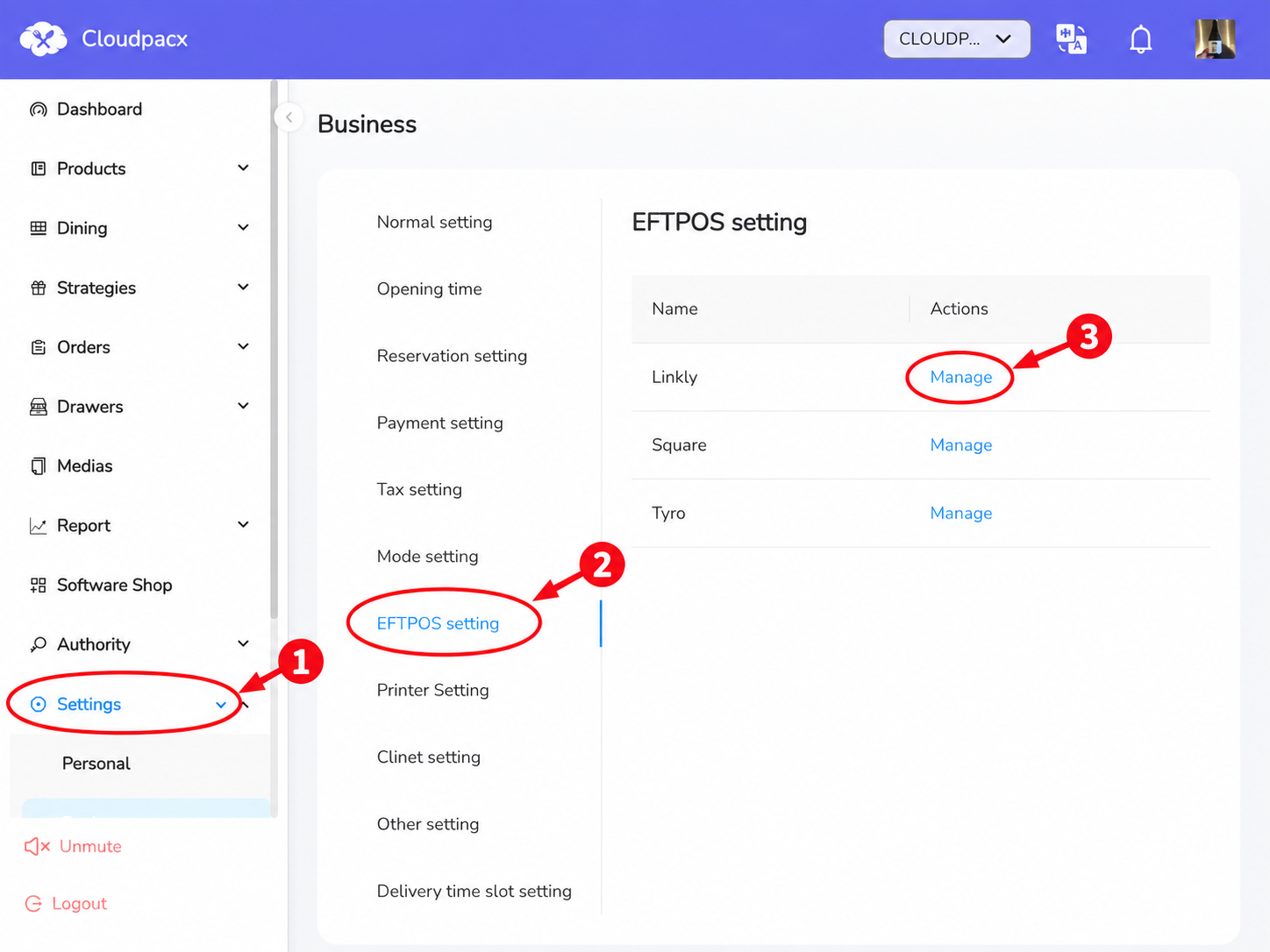
- 登录 Cloudpacx 后台。
- 在左侧菜单中选择 设置 → 商家(Settings → Business).
- 打开 EFTPOS setting(EFTPOS 设置).
- 找到 Linkly 并点击 Manage(管理).
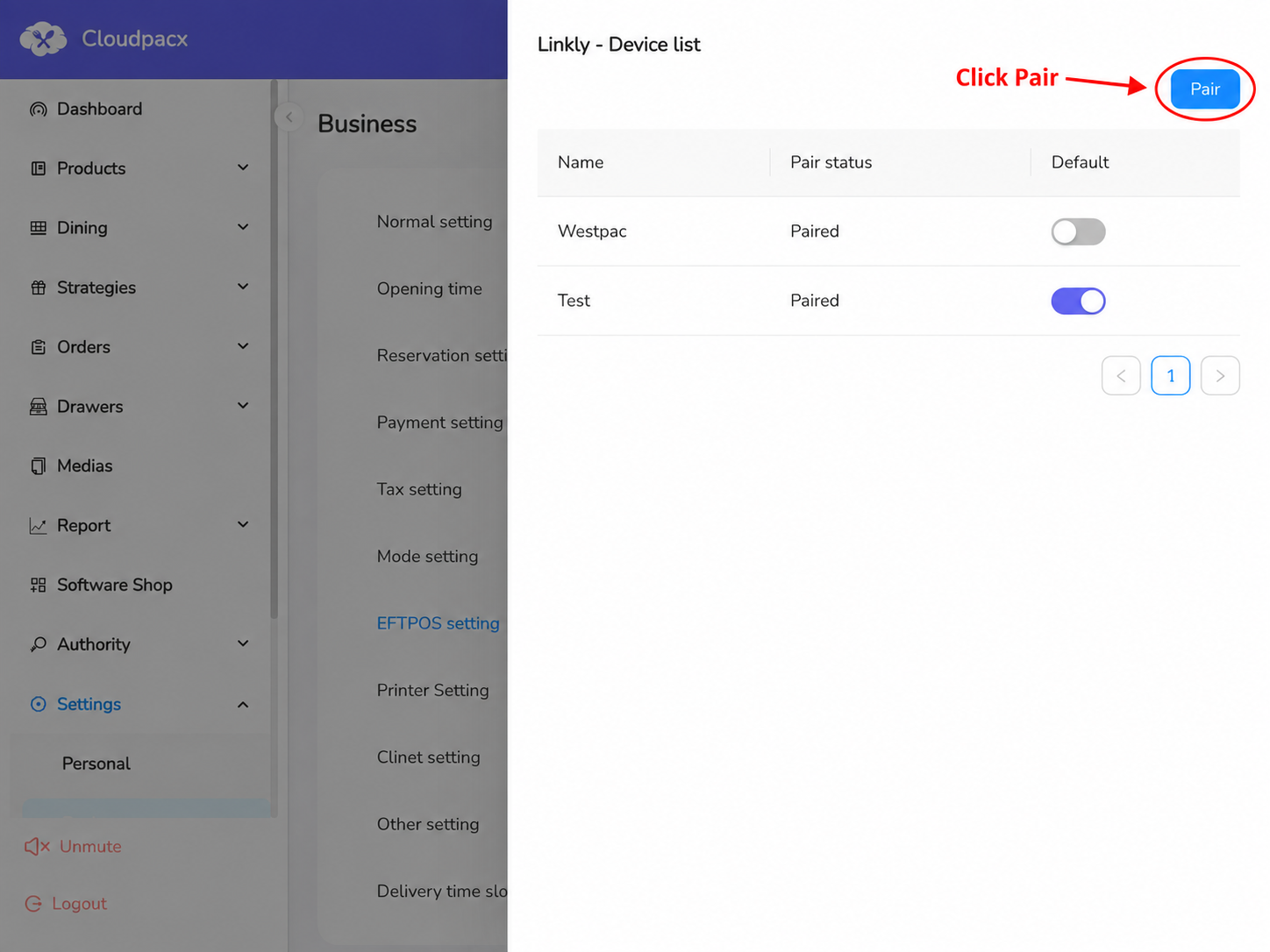
- 在 Linkly - Device list(设备列表)中点击 Pair(配对).
5
填写配对信息
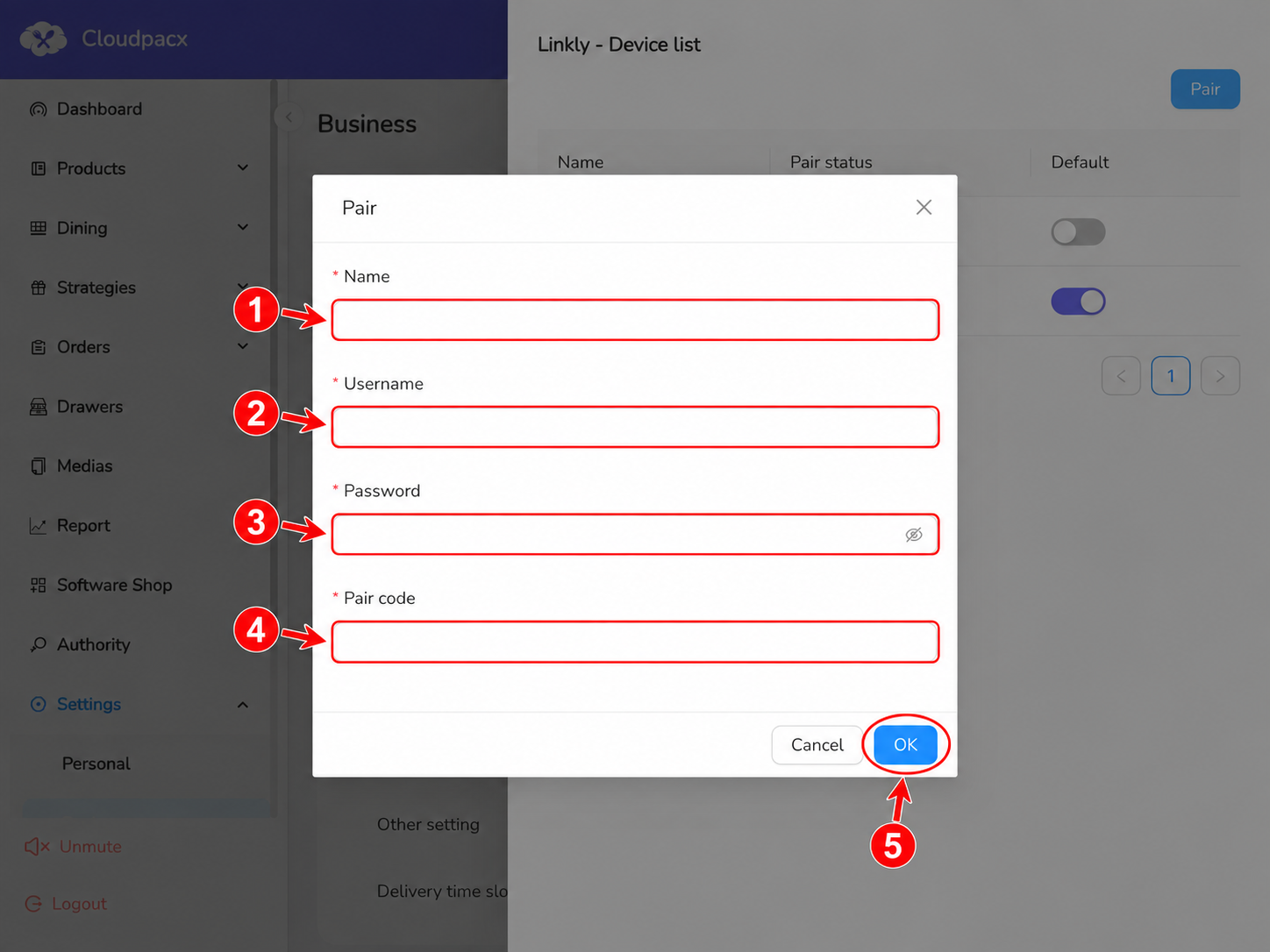
填写 Pair 表单中的所有必填字段。
| 字段 | 填写内容 |
|---|---|
| 名称(Name) | 为终端设置易于识别的名称,例如 前台(Front Counter). |
| 用户名(Username) | 你的 Linkly Cloud 用户名。 |
| 密码(Password) | 你的 Linkly Cloud 密码。 |
| 配对码(Pair code) | 支付终端当前显示的配对码。 |
检查信息,然后点击 OK(确定) 提交配对请求。
安全提示:
不要在截图、支持工单或文档中包含真实的 Linkly 密码或有效配对码。
6
检查配对状态
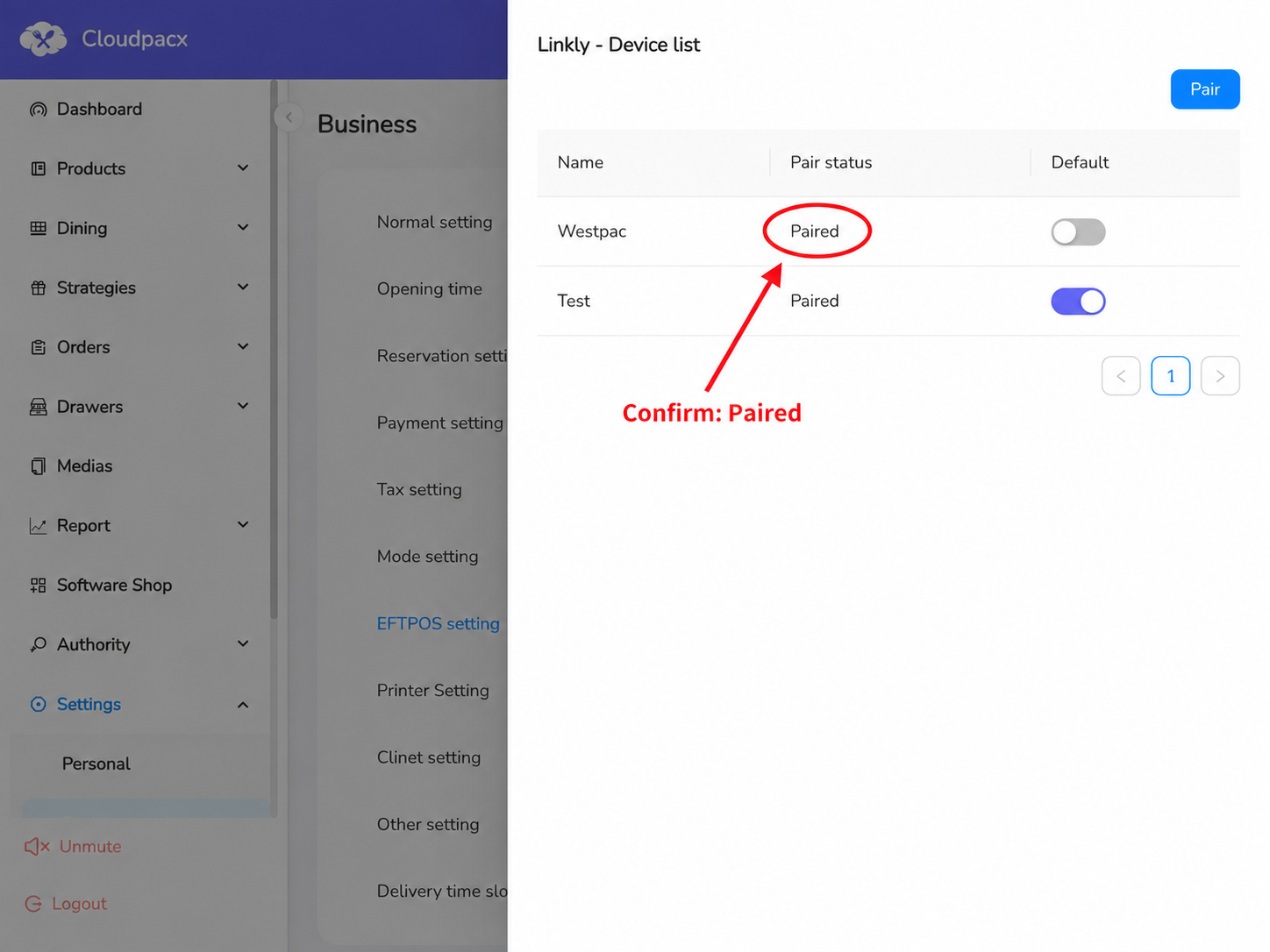
确认 Cloudpacx 中的终端显示为已配对。
- 返回 Linkly - Device list(设备列表).
- 找到刚添加的终端。
- 确认其 Pair status(配对状态) 显示为 Paired(已配对).
最后验证:
在使用终端接收顾客付款前,请遵循支付服务商认可的流程,确认 POS
发起的付款到达正确终端,且支付结果能返回 POS。
需要帮助?
如果未完成配对,请检查:
- 确认终端已连接互联网。
- 重新核对 Linkly Cloud 用户名、密码和配对码。
- 如果终端菜单与本指南不同,请按支付服务商提供的说明操作。
- 联系我们 [email protected] 以获取进一步帮助。请提供终端型号和错误信息,但 不要发送密码或配对码.