
了解六项汇总金额
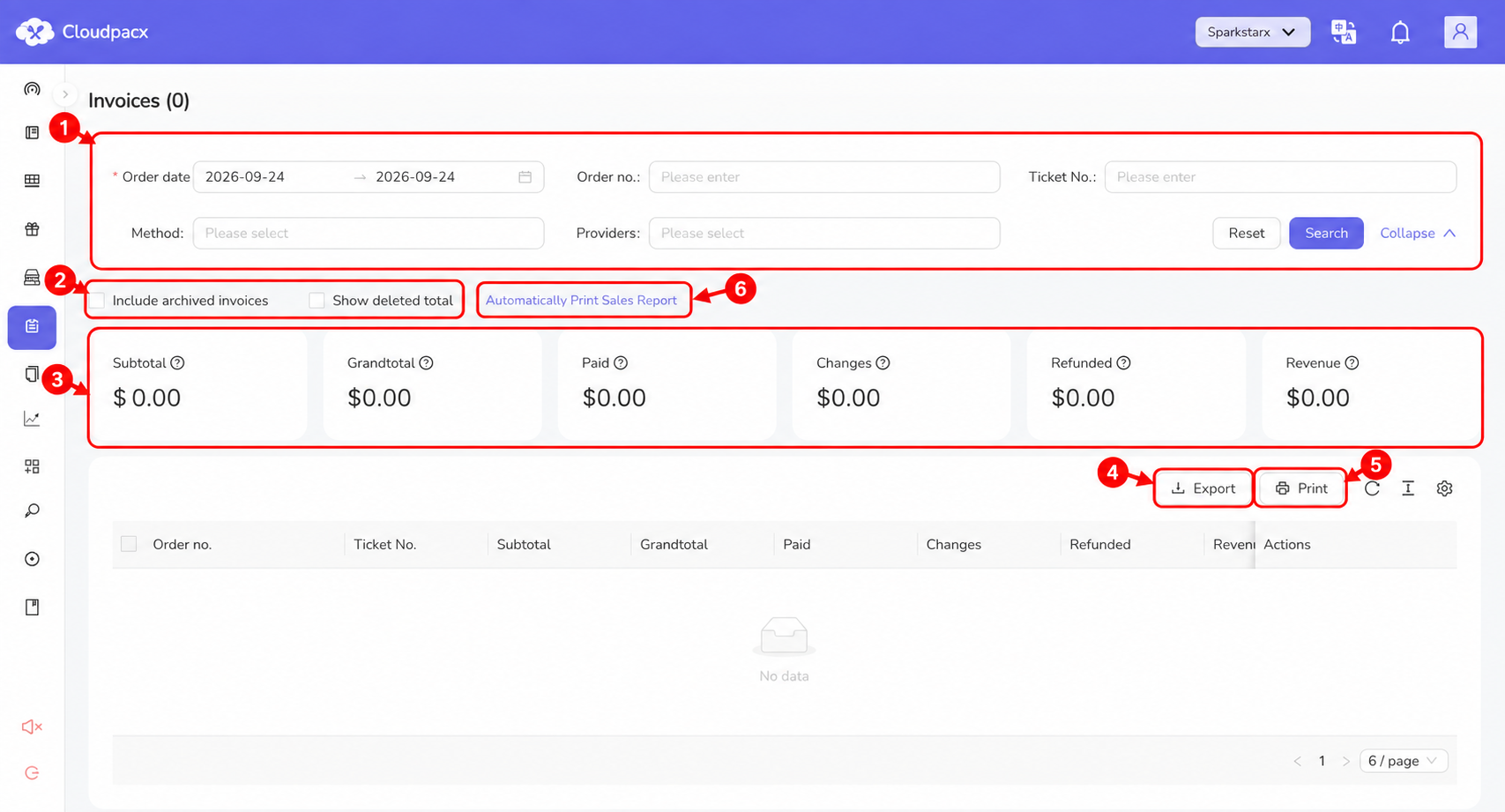
打开 发票(Invoices) 页面,确认当前商家和订单日期范围。金额旁的问号图标说明了 Cloudpacx 各项金额的计算口径。
| 字段 | 含义 |
|---|---|
| 商品小计(Subtotal) | 所有商品的金额合计,尚未计入 Grandtotal 中的其他调整。 |
| 账单总额(Grandtotal) | 商品金额加上优惠券、折扣、额外小费等调整。优惠券和折扣作为扣减项使用时,会减少应付金额。 |
| 收款金额(Paid) | 系统记录的付款金额合计。在计算 Revenue 时,还需要扣除找零和退款。 |
| 找零(Changes) | 退给顾客的找零金额合计,例如现金付款后的找零。这里不是指对发票进行的修改。 |
| 退款(Refunded) | 已退款金额合计。 |
| 收入(Revenue) | 收款金额 − 找零 − 退款。 这是扣除找零和退款后的金额,不是利润。 |
商品合计 $80.00,减去 $10.00 折扣,再加 $5.00 小费,账单总额为 $75.00。顾客支付 $100.00,找零 $25.00。如果之后退款 $10.00,各项金额为:
商品小计(Subtotal) $80.00 · 账单总额 $75.00 · 收款金额 $100.00 · 找零 $25.00 · 退款 $10.00 · 收入 $65.00.
Grandtotal 表示账单金额;Revenue 按收款、找零和退款计算,两者不一定相等。
设置发票筛选条件
| 筛选项 | 使用方法 |
|---|---|
| 订单日期(Order date) | 选择要查询的订单起止日期。这是必填项。 |
| 订单号(Order no.) | 查找某笔订单时,输入其订单号。 |
| 票号(Ticket No.) | 输入对应票据上的票号。 |
| 支付方式(Method) | 选择支付方式。当前选项包括 Card(银行卡)、Cash(现金)、WechatPay(微信支付)和 Alipay(支付宝)。 |
| 服务商(Providers) | 选择服务商或渠道。当前选项包括 Offline、Stripe、Tyro、Square、Doordash、UberEats、Fantuan 和 HungryPanda。 |
- 先设置日期范围,再按需要填写订单号、票号、支付方式或服务商。
- 选择 查询(Search) 以应用表单中的筛选条件。
- 导出或打印前,先确认发票数量和查询到的记录。
- 使用 重置(Reset) 清除表单筛选条件,然后检查日期范围并重新查询。
示例: 查询某一天的现金收款时,将开始和结束日期设为同一天,在 Method 中选择 Cash,再点击 Search。查询 Tyro 处理的银行卡付款时,在相应日期范围内选择 Method 为 Card、Providers 为 Tyro。
收起(Collapse) 只会收起筛选表单,不等同于重置。如果没有查到记录,可以扩大日期范围、去掉不必要的条件后重新查询。
查看归档与已删除记录选项
- 包含归档发票(Include archived invoices):查询历史记录时包含已归档的发票。
- 显示已删除金额(Show deleted total):显示与已删除记录相关的金额。需要核对已删除发票金额时,再选择此项。
比较报表时,请记录使用了哪些选项。不同选项下的统计范围不一定相同。这些控件不会恢复已归档或已删除的发票。
导出发票报表
- 选择所需日期范围和筛选条件,然后点击 查询(Search).
- 确认发票数量、记录以及归档/已删除选项。
- 选择 导出(Export) 按钮,等待报表生成。
- 生成的文件打开或下载后,使用浏览器的常规文件操作保存。
- 打开文件,核对记录和日期范围后,再分享或用于对账。
如果报表文件被拦截或无法打开,请记录日期范围和错误信息并联系支持。报表生成和文件下载是两个步骤,仅点击 Export 不代表文件已经成功保存。
打印报表
- 设置日期范围和筛选条件,选择 查询(Search),并检查查询结果。
- 选择 打印(Print) 按钮,请求打印报表。
- 等待请求结束,再通过门店配置的打印流程检查输出。
- 用于交班或每日对账前,检查报表的日期范围和金额。
如果没有输出,请先联系管理员检查打印设置,避免反复发送同一请求。 打印(Print) 用于手动打印;定时报表通过单独的 自动打印销售报表(Automatically Print Sales Report) 入口配置。
配置自动打印销售报表
- 选择 自动打印销售报表(Automatically Print Sales Report) 入口,位于汇总金额上方。
- 检查 启用(Enable) 开关,需要定时打印时将其打开。
- 在 自动打印时间(Auto Print Sales Report At)中选择 新增(+ Add).
- 使用 选择时间(Select time) 来设置打印时间。如需其他时段,可继续新增;不需要的时间可以点击旁边的 移除(Remove) 来删除。
- 检查时间安排,然后选择 确认(Confirm) 保存;选择 取消(Cancel) 则不保存退出。
请检查已配置的打印机,并确认报表能在指定时间打印,再将自动打印用于每日结账。
常见问题
为什么六项金额都是 $0.00?
检查页面是否显示 Invoices (0) 和 No data。先确认商家、日期范围和筛选条件。一次查询没有结果,并不表示其他时段也没有销售。
为什么 Paid 高于 Revenue?
检查找零和退款金额。Cloudpacx 的 Revenue 等于 Paid 减去这两项。
联系支持时需要提供什么?
请提供页面名称、日期范围、筛选条件、归档/已删除选项及完整错误信息。联系 [email protected].