
1
打开客户端设置
- 登录 Cloudpacx 后台,确认页面顶部选中的是正确商家。
- 进入 设置 → 商家(Settings → Business).
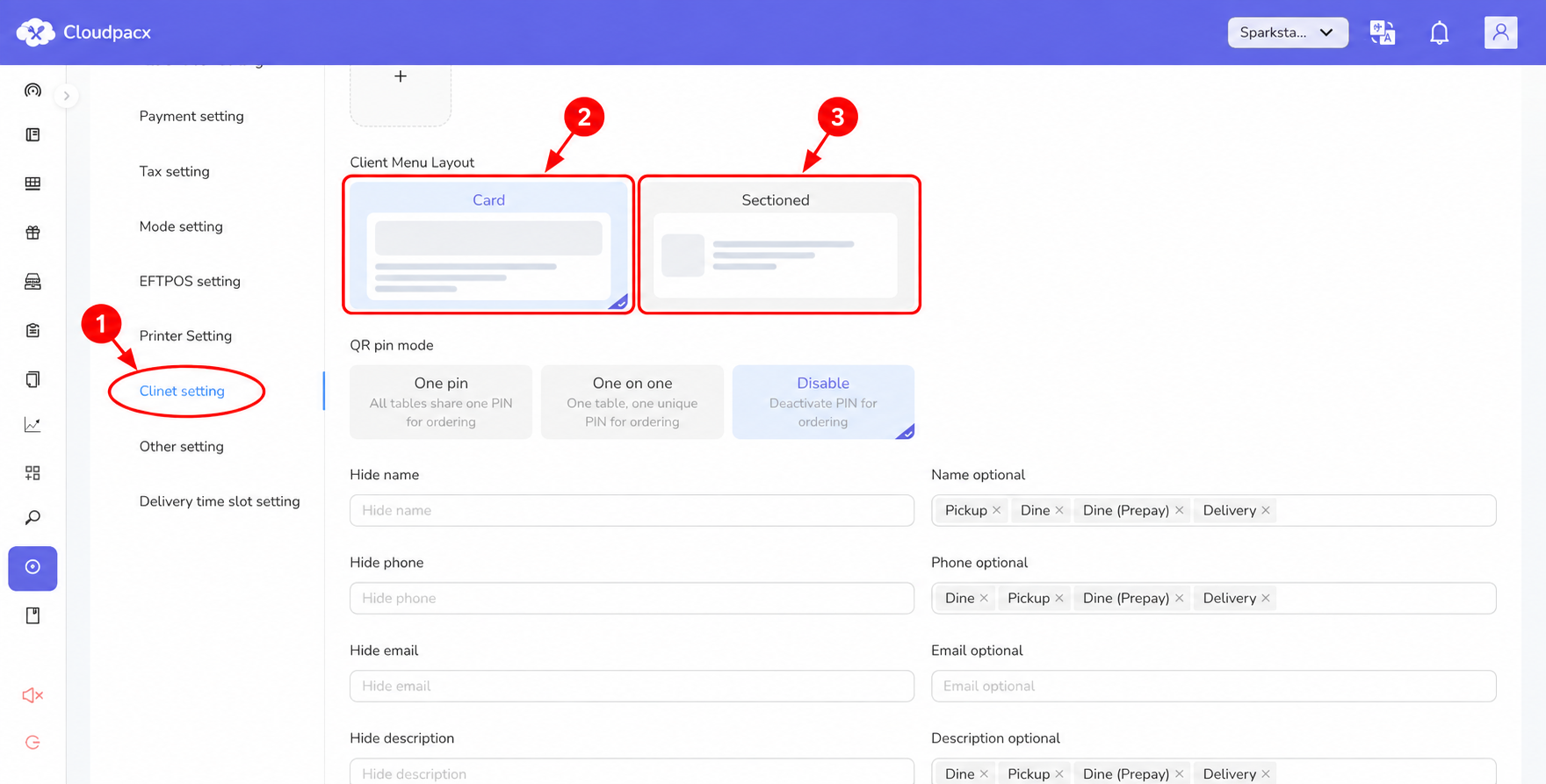
- 选择 客户端设置(Client setting)。当前界面中此标签拼写为 Clinet setting.
- 找到 客户端菜单布局(Client Menu Layout) ,位于页面上方、Banner 下方。
两种布局分别是 Card 和 Sectioned,它们属于同一个客户端菜单设置。
2
比较两种布局
| 布局 | 顾客看到的效果 |
|---|---|
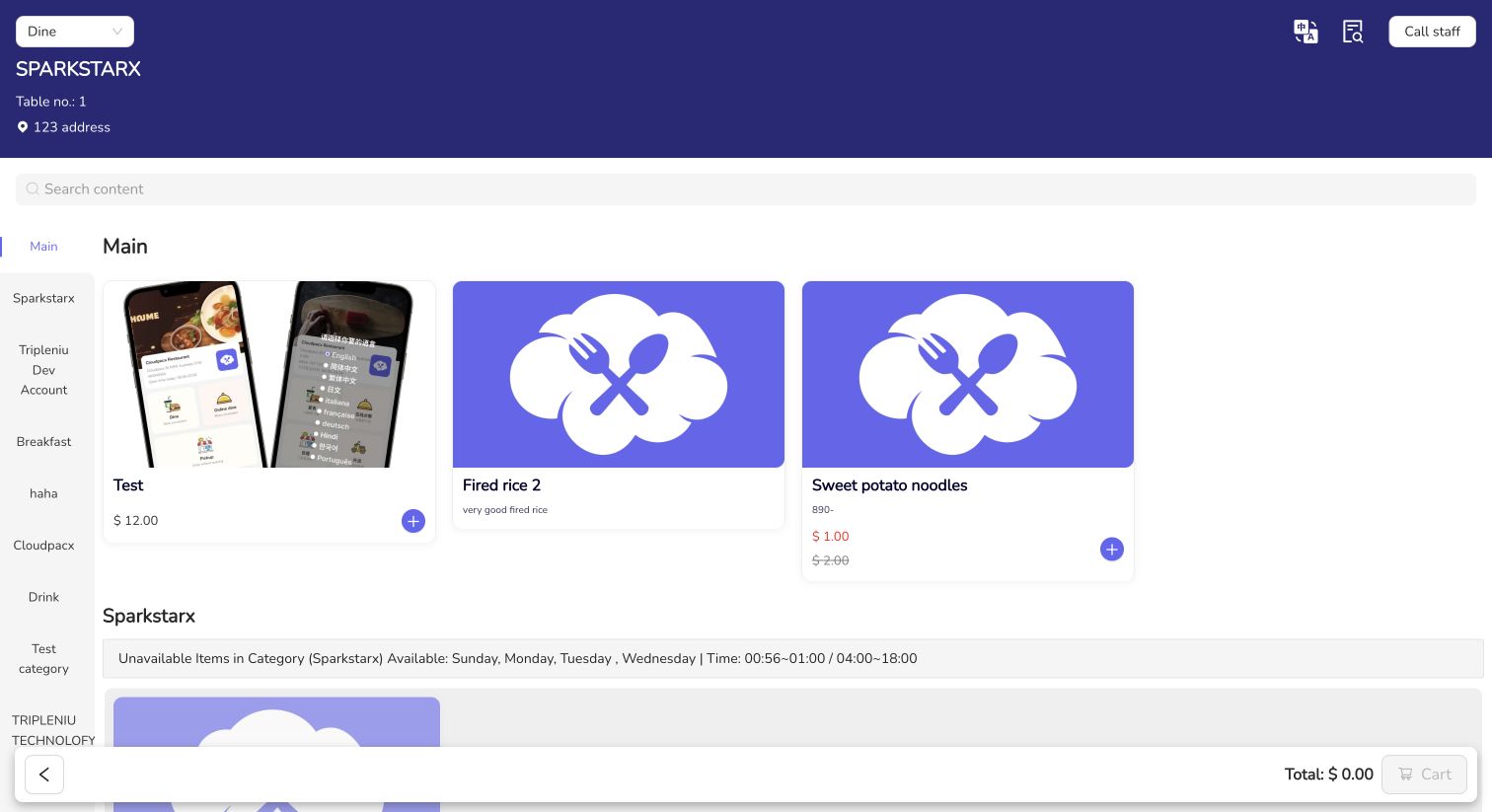
| Card | 较大的商品图片位于名称和价格上方。每个商品占用较多纵向空间,图片更突出。 |
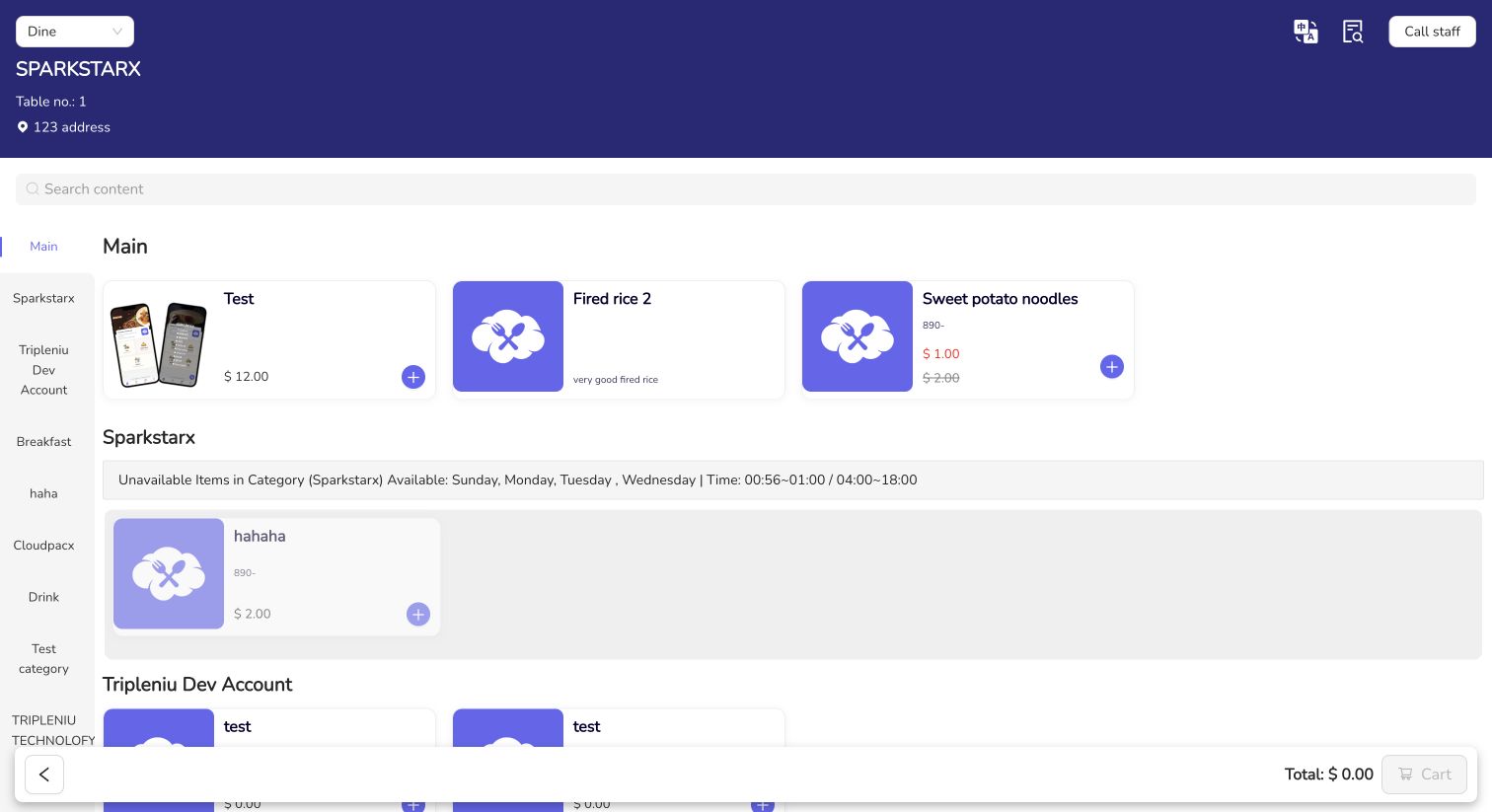
| Sectioned | 较小的商品图片位于名称和价格左侧。商品行更紧凑,同一屏内可看到更多商品。 |
下面是同一餐桌、同一批商品在相同浏览器尺寸下的实际截图,仅切换了 Client Menu Layout。截图为桌面视图,每行商品数量会随屏幕宽度变化。
Card — 大图在上,文字在下
Sectioned — 小图在左,文字在右
在哪里选择布局
3
选择布局并保存
- 选择 Card 或 Sectioned 预览卡片。
- 保存前,检查卡片的选中样式和勾选标记。
- 滚动到 Client setting 底部,经过顾客资料字段和 Welcome Information Modal 区域。
- 点击蓝色的 保存(Save) 按钮。
这里的
二维码 PIN 模式(QR pin mode)
选项位于布局预览下方,用于控制点餐 PIN。要更改菜单外观,请使用
客户端菜单布局(Client Menu Layout)
下的布局卡片。
4
检查保存后的布局
- 重新打开 商家 → 客户端设置(Business → Client setting) ,确认所需布局仍为选中状态。
- 打开或刷新同一商家的顾客菜单。
- 查看几个图片大小、名称长度不同的商品,检查图片位置和文字是否易读。
要切换回来,请返回 Client Menu Layout,选择另一种布局并保存。
常见问题
客户端仍显示原来的布局
先重新打开设置,确认已保存的布局;再检查是否打开了同一商家的客户端菜单并刷新。如果设置与显示仍不一致,请将客户端网址和所选布局提供给支持人员。
Save 按钮在哪里?
Save 位于 Client setting 页面最底部,在 Welcome Information Modal 条目下方。