
1
找到欢迎信息弹窗设置
- 在后台确认顶部选中的是正确商家。
- 打开 设置 → 商家 → 客户端设置(Settings → Business → Client setting)。当前界面中该标签拼写为 Clinet setting.
- 滚动到页面底部,位于顾客资料的 Hide / Optional 设置下方。
- 找到 Welcome Information Modal(欢迎信息弹窗)。已有条目带有编号,例如 Welcome Information Modal 1。
编辑前,先准备好希望顾客阅读的信息及所需语言版本。
2
新增或编辑信息
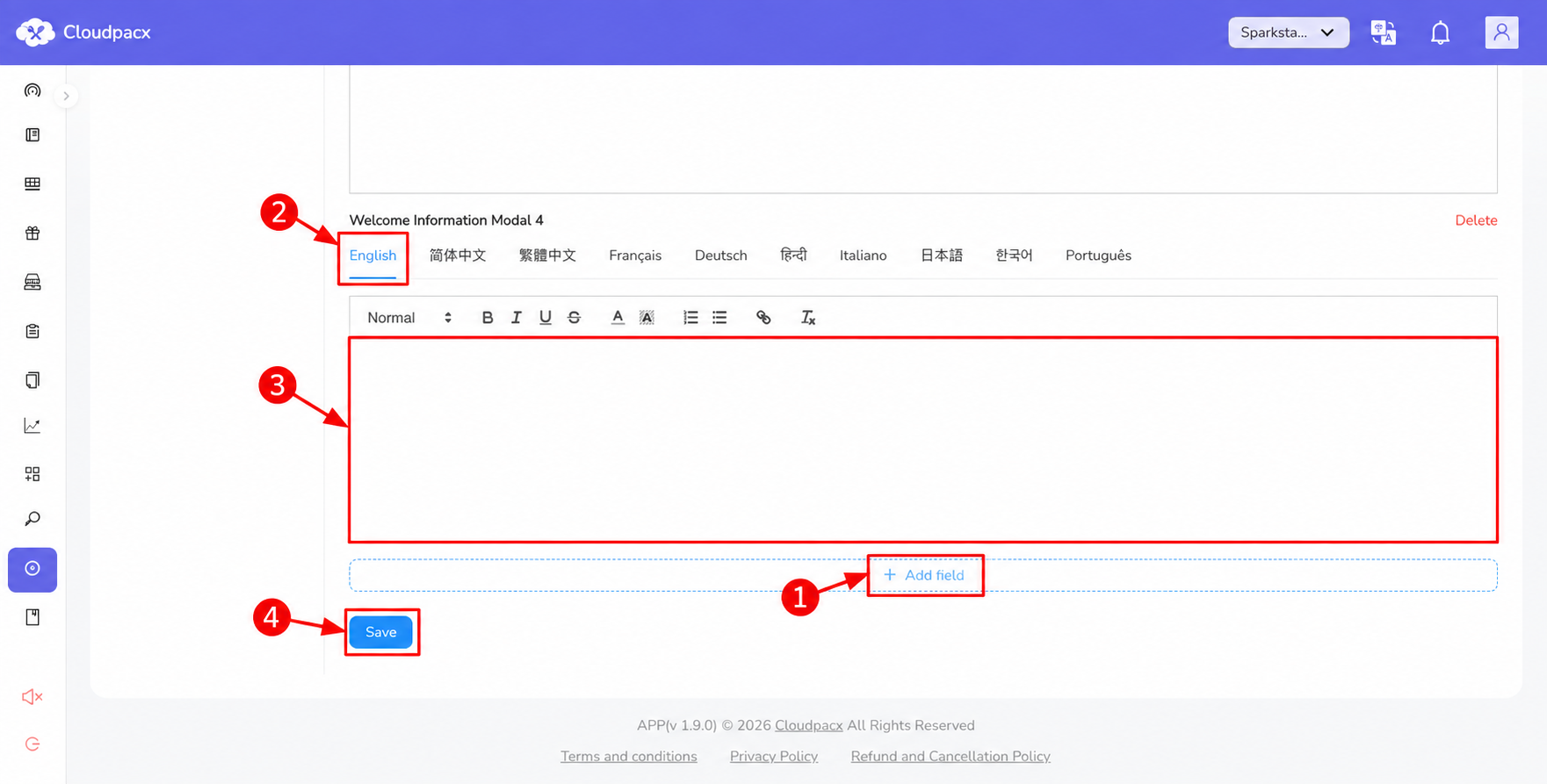
- 如需新增一条信息,请选择 + Add field(新增条目) ,位于已有条目下方。系统会新增一个带编号的编辑框。
- 修改已有信息时,直接使用对应条目的编辑框,无需再创建重复条目。
- 选择要编辑的语言标签,例如 English(英文).
- 点击格式工具栏下方的大文本框,输入信息内容。
3
调整信息排版
使用信息上方的工具栏设置标题、粗体、斜体、编号列表、项目列表或链接。把主要提示放在开头,使用短段落,方便顾客在手机上阅读。
示例文案
欢迎光临!请浏览菜单,选择你喜欢的商品。
如有食物过敏,请在下单前告知店员。
请将示例替换为适用于你门店的信息。如果添加链接,请检查链接地址和显示文字。
4
填写其他语言版本
- 在 同一编号条目中,选择其他语言标签,例如 简体中文 或 繁體中文.
- 输入对应语言的信息。
- 按需要填写其他语言,再逐一切换回来检查文案和格式。
使用语言标签填写同一条信息的翻译版本。 Add field(新增条目) 会新增一条带编号的信息,而不是新增语言标签。请逐一检查翻译,不要假设填写英文后其他语言也会自动填好。
5
保存并检查客户端
- 检查每个修改条目的内容和语言版本。
- 点击蓝色的 保存(Save) 按钮,位于 Client setting 页面底部。
- 重新打开设置,确认条目和文字已保存。
- 打开同一商家的客户端,检查欢迎信息、格式和对应语言版本。
如需移除不需要的条目,请使用 Delete(删除) ,位于该条目右上角,然后保存。删除前请核对条目编号和文字。
常见问题
翻译时需要点击 Add field 吗?
不需要。在已有编号条目内选择语言标签即可。Add field 会新增一条信息。
客户端没有显示信息
先确认商家、已保存的信息和客户端语言,然后重新打开或刷新客户端。如仍未显示,请将客户端网址和受影响的语言提供给支持人员。此编辑区域中的控件没有设置弹窗触发时间或重复显示规则。
这里也能修改菜单布局吗?
可以。Client Menu Layout 位于同一设置页面上方,Card 和 Sectioned 的使用方法见下方相关文章。