
打开分类编辑
- 登录 Cloudpacx 后台,确认当前选择的是需要设置的商家。
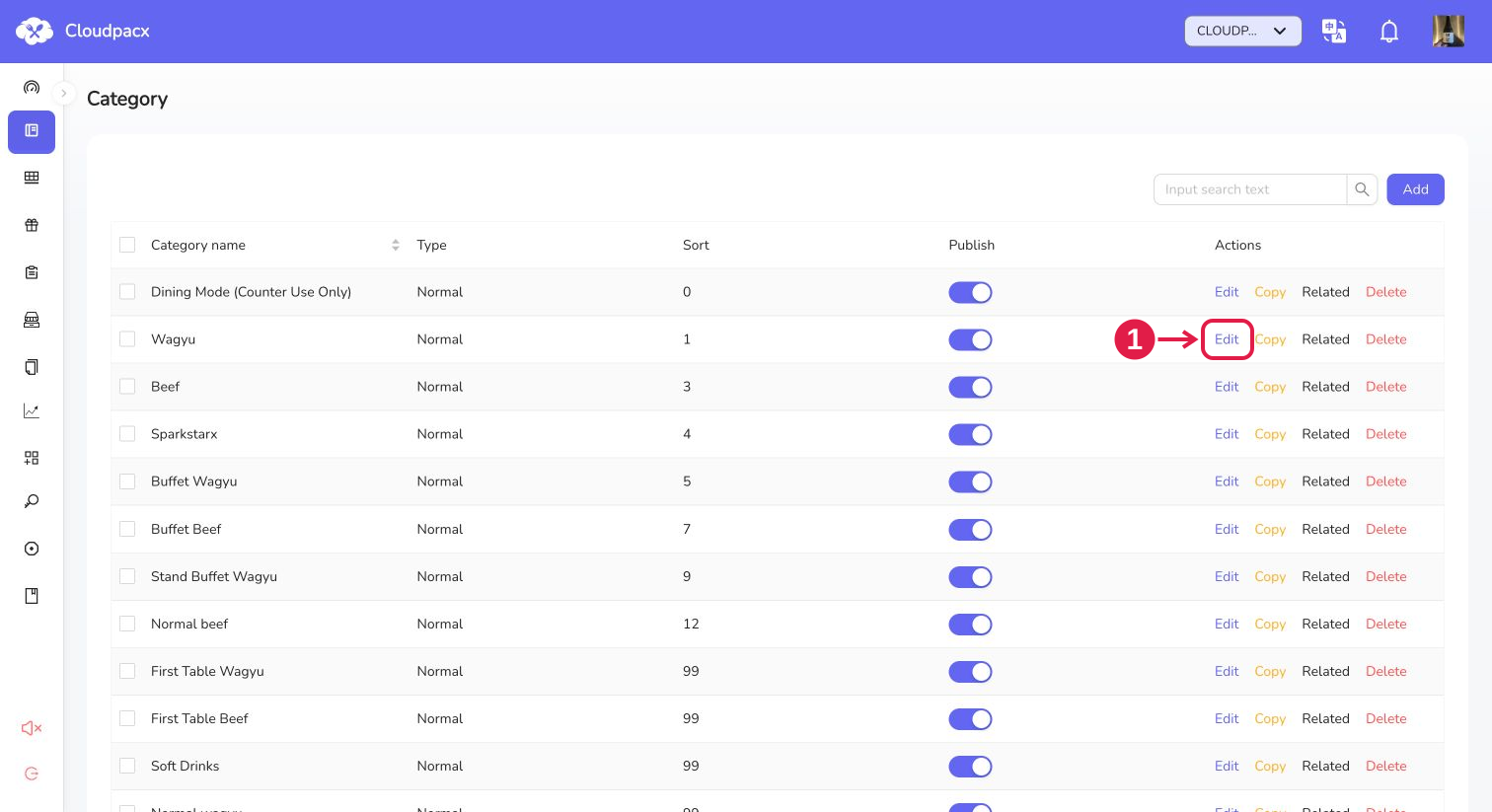
- 打开 分类 → 分类列表(Categories → Category List),找到要定时显示的分类。
- 点击该分类右侧的 Edit(编辑),进入 Normal(常规) 标签页。
- 确认分类名称正确,并检查 Publish(发布) 开关。未发布的分类不能仅靠设置时间恢复显示。
例如,为“午餐”分类设置时段时,请编辑“午餐”分类,而不是其中的单个商品。
开启定时设置并选择模式
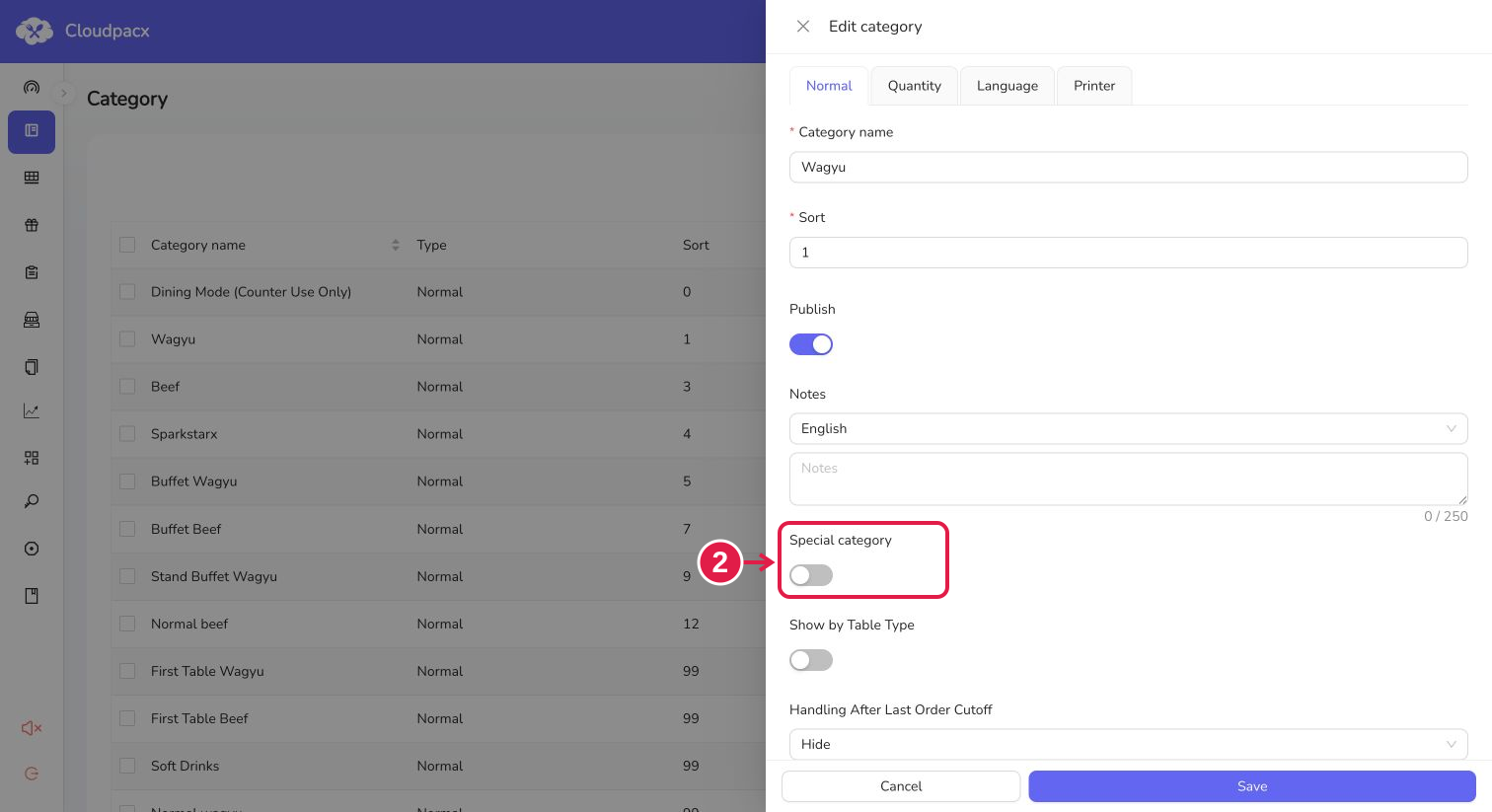
开启 Special category(特殊分类),下方会出现 Mode、Time 和 Special Category Action。
| Mode 选项 | 需要设置什么 | 适用场景 |
|---|---|---|
| Everyday | 每天重复;继续设置 Time 时间段。 | 每天供应的早餐或午餐。 |
| Specific day | 在 Value 中选择开始日期与结束日期,再设置 Time。 | 指定日期范围内的活动菜单。 |
| Days of the Week | 在 Value 中选择星期,可多选,再设置 Time。 | 周一至周五午餐,或周末限定菜单。 |
Mode 决定适用的日期,Time 决定这些日期中的具体时间段。选择了星期或日期后,还需要添加时间段。
添加显示时间段
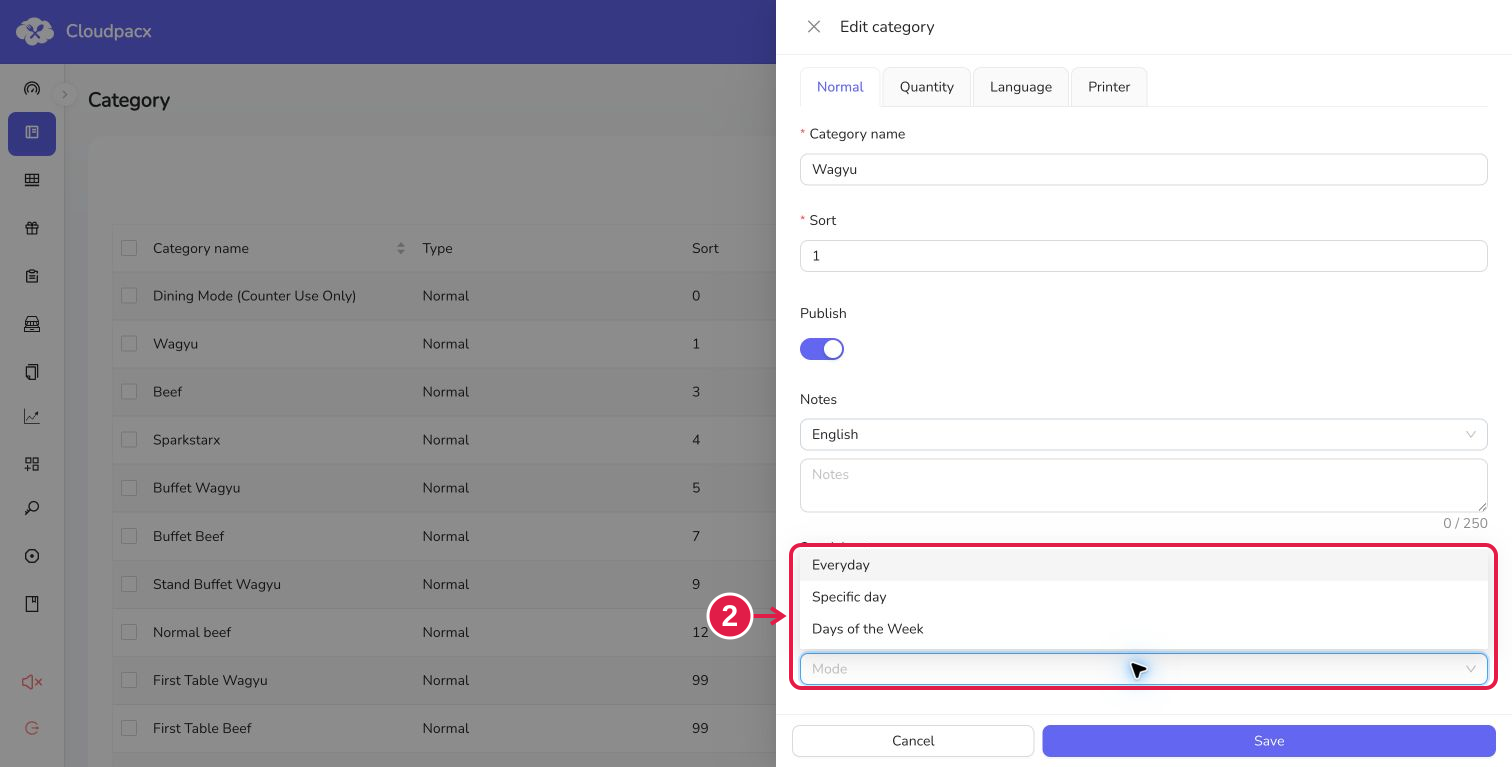
- 在 Time 下点击 Add time。
- 选择开始时间和结束时间,格式为 HH:mm,例如 11:00 → 14:00。
- 如果同一分类还在晚餐时段供应,点击第一行右侧的加号,再添加 17:00 → 21:00。
- 不需要的时间段可通过该行的删除图标移除。开启此功能时,至少保留一个完整时间段。
多个时间段用于同一天内分开供应,例如午餐和晚餐之间暂停显示。设置后仔细检查是否误选了上午或下午的时间。
设置时段外的处理方式
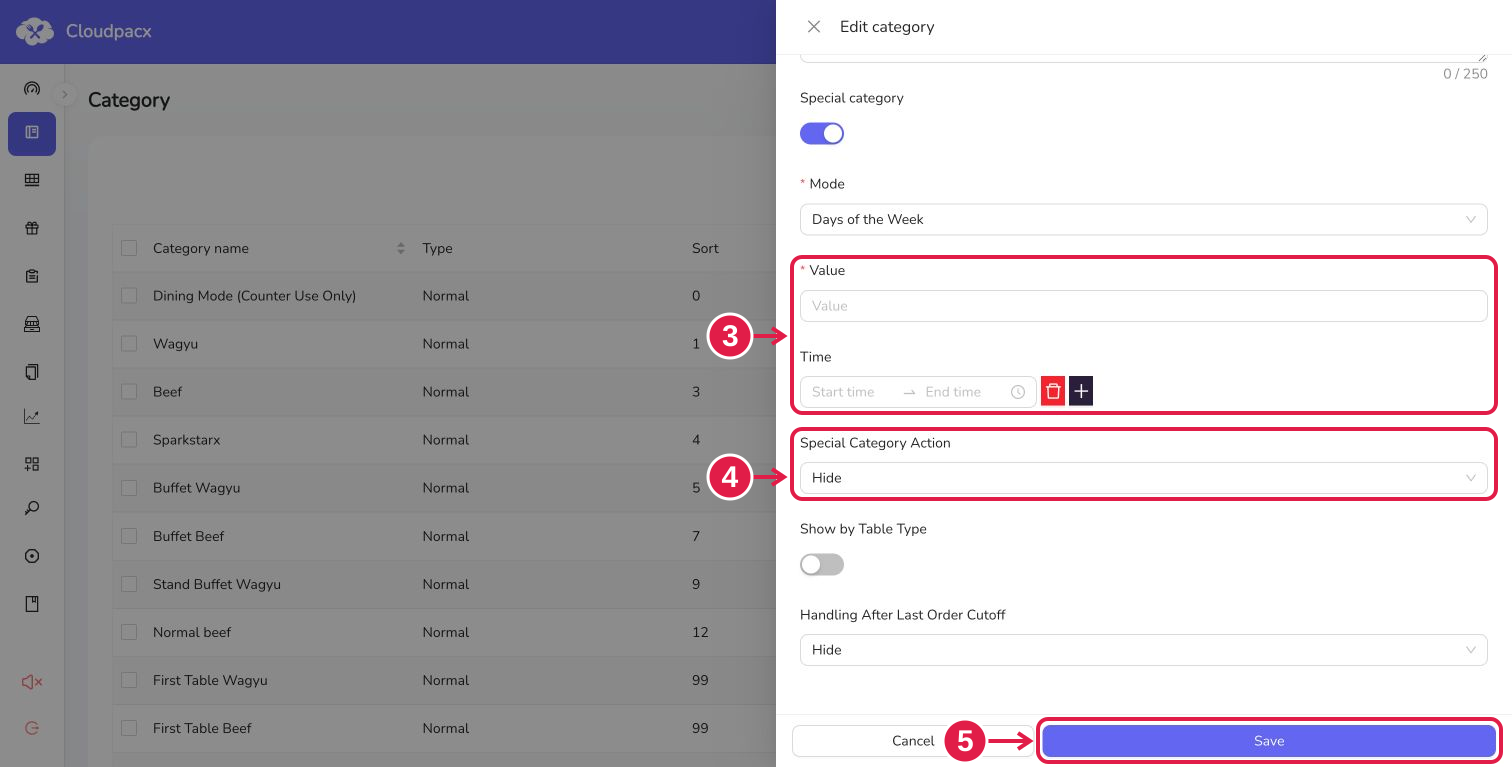
在 Special Category Action 中选择不满足定时条件时的处理方式:
- Hide:隐藏分类。想让分类只在指定时间出现时,选择这一项。
- Unselectable:不可选。如果希望保留分类的展示但禁止选择,可使用这一项,并在实际客户端确认呈现效果。
Mode 选择 Days of the Week,Value 选择周一至周五,Time 设置 11:00 → 14:00,Special Category Action 选择 Hide。这是一个示例,请按门店实际供应时间填写。
保存并检查客户端
- 核对分类、Publish、Mode、Value、所有时间段和 Special Category Action。
- 点击编辑面板底部的 Save(保存),等待保存成功提示。点击 Cancel 会放弃本次未保存的修改。
- 重新打开该分类的 Edit,确认日期和时间段已保留。
- 刷新实际点餐客户端,在设定时段内和时段外分别检查分类是否符合预期。
如果保存后仍不显示,请同时检查分类是否发布、分类下是否有可用商品,以及是否启用了 Show by Table Type 或最后下单时间等其他限制。定时设置不会替代这些条件。
常见问题
如何恢复不按时间限制显示?
关闭 Special category 并点击 Save。分类仍会受到发布状态及其他已开启规则的限制。
可以每天显示两个时间段吗?
可以。选择 Everyday,并在 Time 中添加两组开始和结束时间。
为什么选了工作日,还提示时间有问题?
星期选择和时间段是两个部分。确认已添加至少一组时间,且每组都填写了开始和结束时间。
为什么实际显示时间和预期不同?
先核对日期、星期和时间是否填写正确,再检查门店时区设置。使用实际客户端确认效果,不要仅以编辑面板中的值判断。